
こんにちは、Chromebook大好き脳筋マンです。
もう生活の一部と言っていいほど、浸透している「LINE」。
そしてもちろんChromebookでも使えます。
しかしChromebookでLINEを使うには、少し注意が必要です。
先に結論から申し上げます、ChromebookにLINEをインストールする時は
Google Play StoreのLINEアプリではなく、ChromebookにプリインストールされているChromeウェブストアからLINEをインストールしましょう。
ChromebookではChrome拡張機能(Chrome版)のLINEを使おう
ChromebookはGoogleのOSを積んだPCなので、他のOSのWindowsやMac等にはない「Google Play Store」が利用可能です、これがちょっとした罠になります。
LINEはアプリなので「Google Play Store」から探しがちですが、Google Play StoreのLINEアプリをインストールしてしまうとChromebookでのみLINEが使えるという状況になってしまいます。
なぜか?と言うとLINEのアカウントは1デバイス-1アカウント方式なのです。
なので、Google Play StoreのLINEアプリをインストールしてしまうとChromebookでのみLINEが使えるという状況になってしまいます。
アカウントがChromebookに移っちゃってスマホで使えなくなるということです。
当然これだと困りますよね?
ですが安心してくださいスマホでLINEを使いつつChromebookからもLINEを使うことは可能です!!
もちろん内容はすべて同期されます。
それではChromebookをLINEで使うための設定方法を具体的に解説していきます。
ChromebookでLINEを使う手順
上記でも述べましたが、LINEはアプリなので「Google Play Store」からダウンロードしたくなりますが、、
LINEのアカウントは1デバイス-1アカウント方式なので、そうしてしまうとスマホでLINEが使用できなくなります、、、
なので!!
それを回避するにはGoogle Play Storeではなく、ChromebookにプリインストールされているChromeウェブストアからLINEをインストールすると言うことなのです。
以下のようなアイコンになっています。
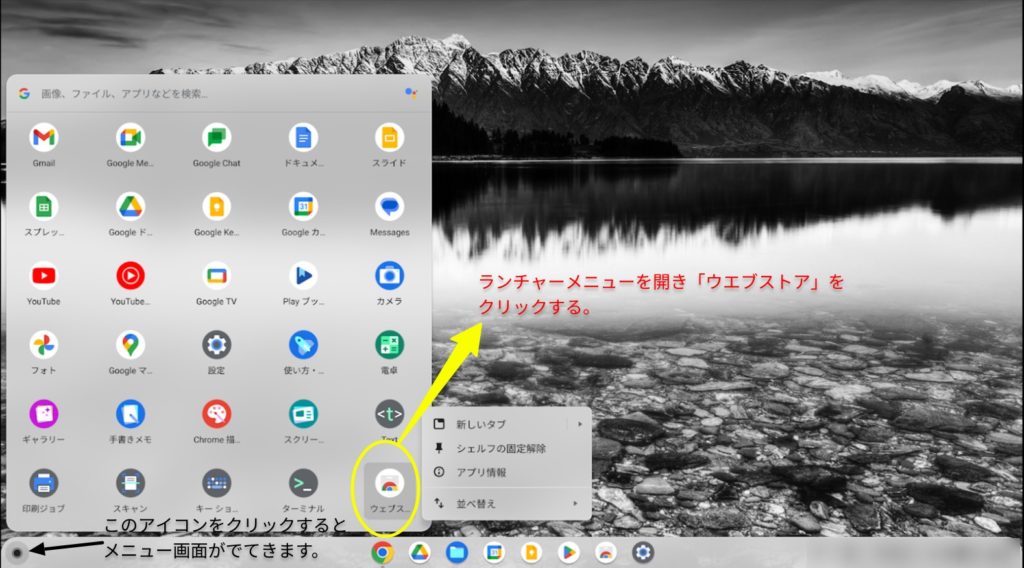
では実際にLINEのインストール画面にすすんでいきます。
ステップ1 「Chrome版LINE(Chrome拡張機能)」をインストール
実際にLINEをインストールしていきます。
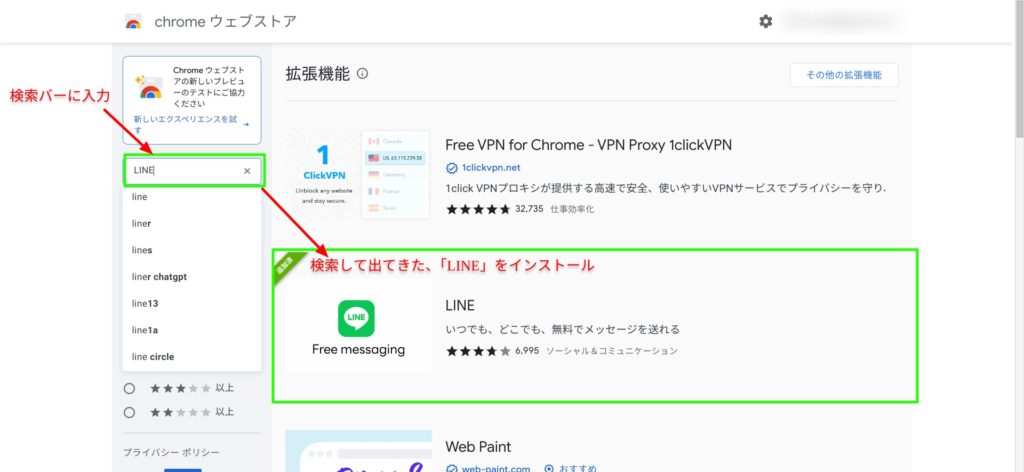
検索窓に「LINE」と入力してください。そうすると「LINE」が出てくるのでインストールしましょう。
扱いはChromeブラウザの拡張機能ですが、アプリみたいに別ウィンドウで開くので安心してください。
ステップ2 ChromebookでのLINEの使い方
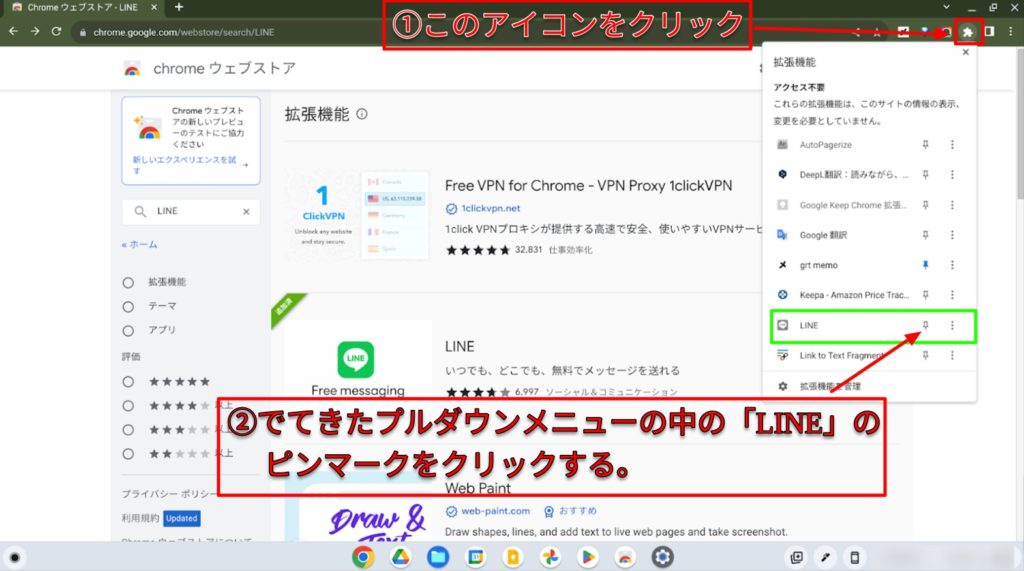
LINEをインストールすると、ブラウザのアドレスバーの右にアイコンが表示されるので、それをクリックするとLINEのログイン画面が表示されます。
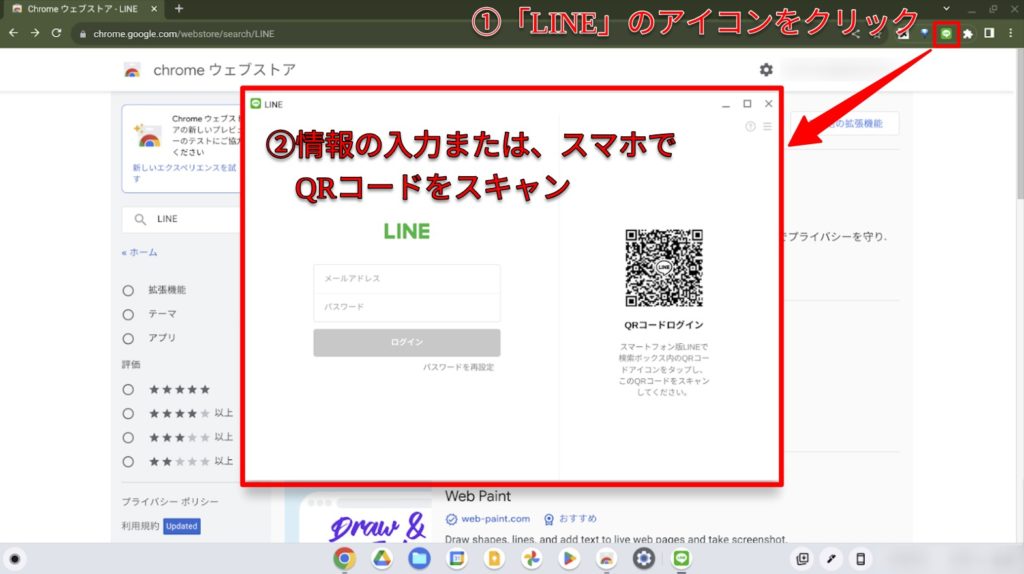
もし右上にアイコンが表示されなければ、下記のアイコンをクリックして見てください。
拡張機能がプルダウンメニューで表示されるので、「LINE」のアイコンのピンマークが青くなっているかを確かめます。
グレーアウトしているときはクリックすると青くなり、「LINE」アイコンがアドレスバーに固定されます。
「LINE」アイコンをバーに固定しないで、プルダウンメニューから直接クリックしても「LINE」は開けます。
ステップ3 スマホで「Chromebook認証」を行う
初めてログインする場合、スマホでChromebookを認証する必要があります。
ログインしたら、ChromebookのLINEで数字が出てくるので、これをスマホ側で入力します。
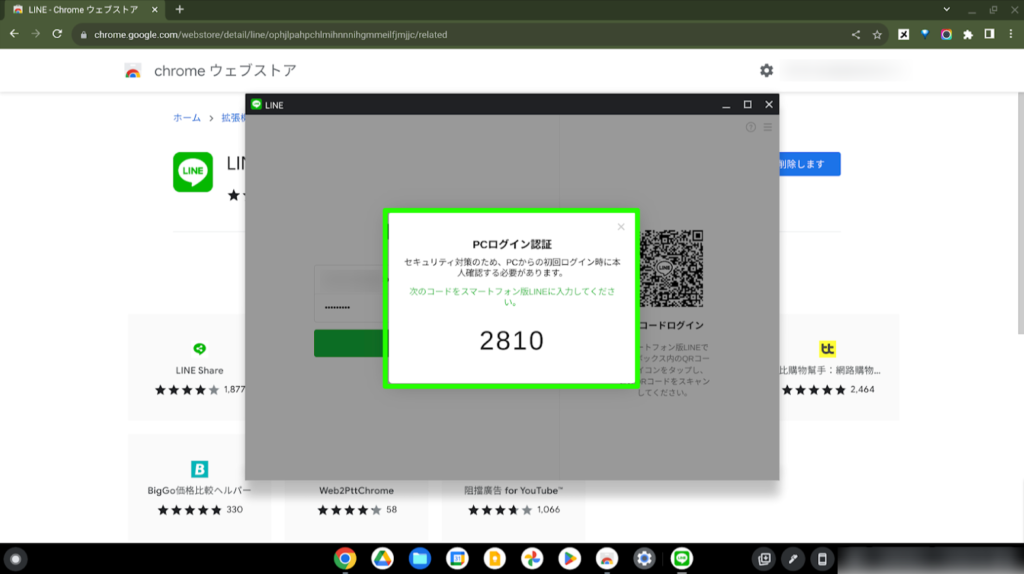
スマホ側でも本人確認の通知がきていますので、Chromebookに表示されてる数字を入力しましょう。

「Chrome版LINE(Chrome拡張機能)」の注意点
最後に注意点をお伝えします。
Chrome版の「LINE」では起動しているとスマホへの通知がオフになるように初期設定されいます。
もちろん任意で変更可能です。
また、スマホと違って使用できない機能がありますので注意が必要です。
注意点 1 スマホへの通知をオンにしよう!!
上記でも、書きましたが、Chrome版の「LINE」は初期設定ではChromebookで「LINE」を起動していると、スマホ側の通知がオフになるようになっています。
もちろんChromebookで「LINE」を開いている間はChromebookに通知がくるから問題ないという方は初期設定のままでも大丈夫です。
それでは実際に設定にすすんでいきます。
まず、インストールした「LINE」を開き、設定画面を開きましょう。
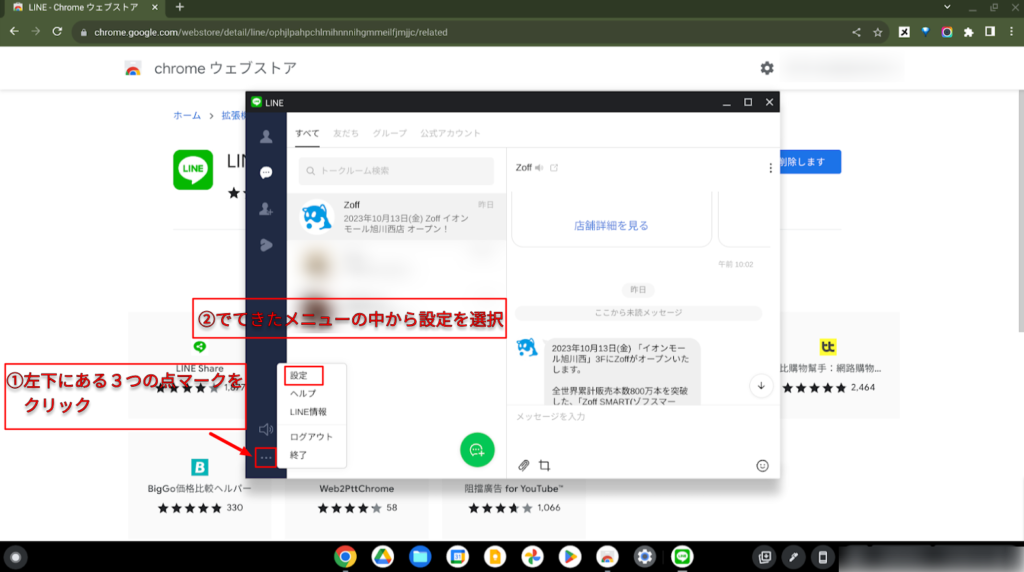
設定画面を開いたら「通知」タブを選択し「Chrome版を使用している場合はスマートフォン版への通知をオフ」のチェックを外します。
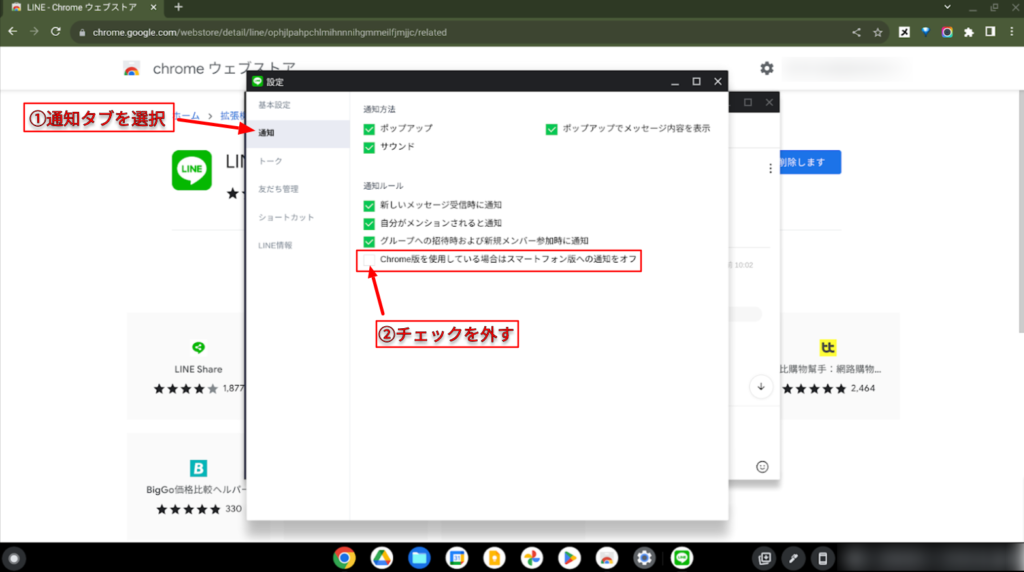
これでスマホにもLINEが来たことが通知されるようになります。
注意点 2 スマホ版と違って機能に制限がある!!
残念ながら「スマホ版」と違ってできることが限られてしまいます、、、
以下の機能は使えません。
- 音声通話
- ビデオ通話
- フォトアルバム
- ノート機能
- 着せ替えデザインの適用
- LINE Keep
- 絵文字の送受信
- オープンチャット
- メッセージの削除
- メッセージの転送
- 新規アカウントの作成
- 自動ログイン
できること
- トーク、グループトーク(テキストや静止画スタンプ、写真、ファイルの送受信)
- 友だち追加(ID検索のみ)、グループ作成
- タイムライン(VOOM)
- メモ機能
- 画面キャプチャ機能
- 基本設定、通知設定
- 友だちやトークのブロック、非表示、削除機能
脳筋マンの使用上、不都合はないのですが、、、、
人によっては通話機能等で不都合を感じてしまうかもしれませんね、、、、、、
ChromebookでLINEを使う時の注意点と設定は以上になります。
スマホと使うと本当に便利です!!
ぜひインストールを検討してみてください。