
こんにちは、Chromebook大好き脳筋マンです。
今回は、脳筋マン的にはマジ神ツールと思っているChromeブラウザ拡張機能、Selection Search(セレクションサーチ)をご紹介します。
Selection Searchとは、テキストを範囲選択すると色んなサービスですぐ検索できるというもの。
「速攻でググれる」というところに価値を感じています。
文章だけでは、わかりづらいと思いますので、まず先に結論をお見せします。
こんな感じです。
⇩ ⇩ ⇩ ⇩ ⇩ ⇩ ⇩ ⇩
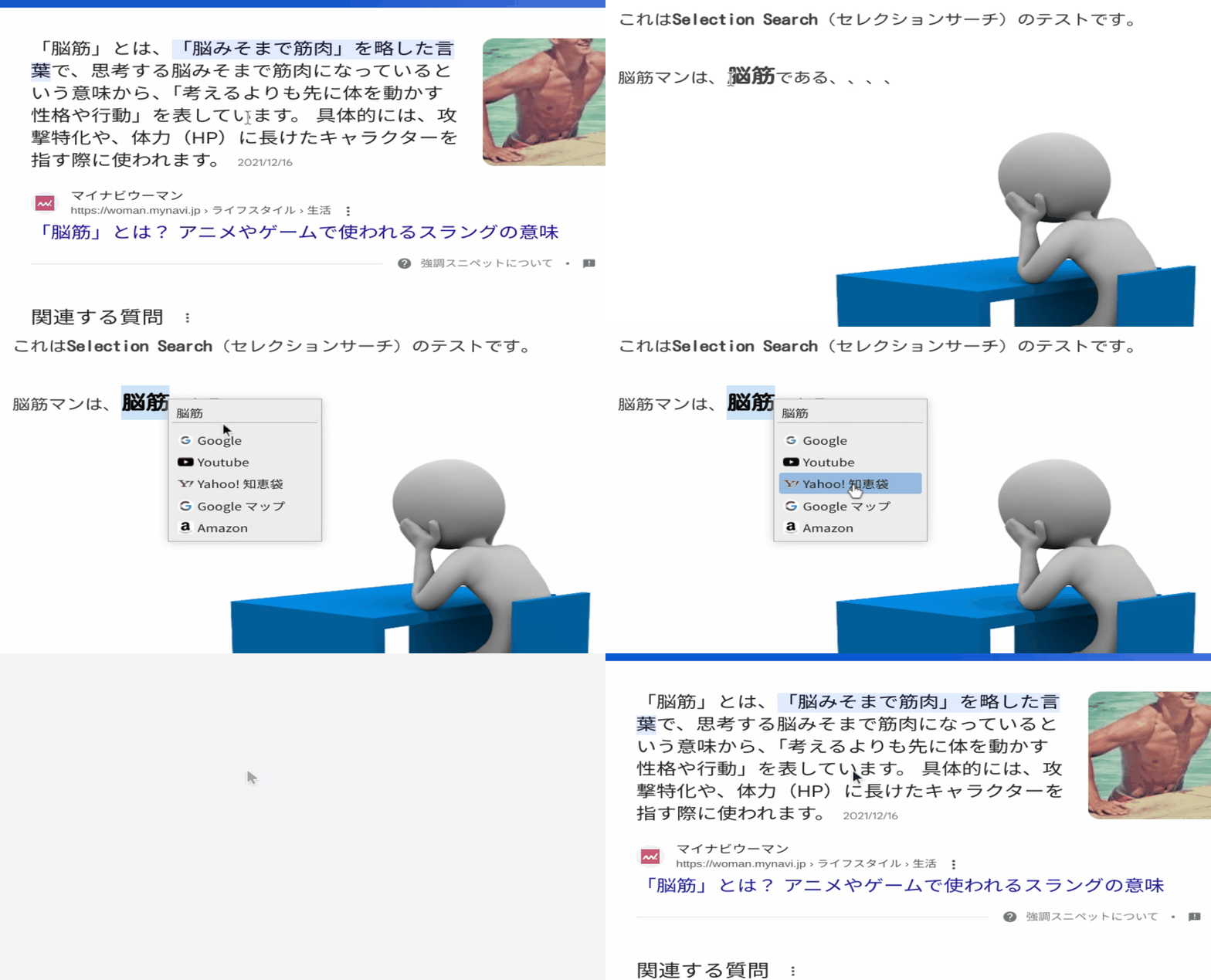
このように「Selection Search」は、選択したテキストをスムーズに検索できるようにする Chrome 拡張機能です。
ウェブページ上でテキストを選択して
- 自動(テキストを範囲選択したら自動でメニューが表示される)
- ツールバーボタンにカーソルを合わせる(テキストを範囲選択したら自動でツールバーが表示される)
- 左クリック
- ミドルクリック
- ショートカットキーを押す
上記いずれかの操作で「 任意の登録された検索エンジンがポップアップメニュー として」 を表示され、ここから選択中のテキストを素早く検索にかけられるようにしてくれます。
上記の操作や検索エンジンの種類は、任意に設定できます!自分が使いやすいようにカスタマイズしましょう。
設定については後半で解説するので気になった方は目次からジャンプしてご確認ください。
また、インストール方法についてもこれから解説しますので、インストール方法から確認したい方はこのまま読み勧めて頂ければ幸いです。
「Selection Search(Chrome拡張機能)」を使う手順
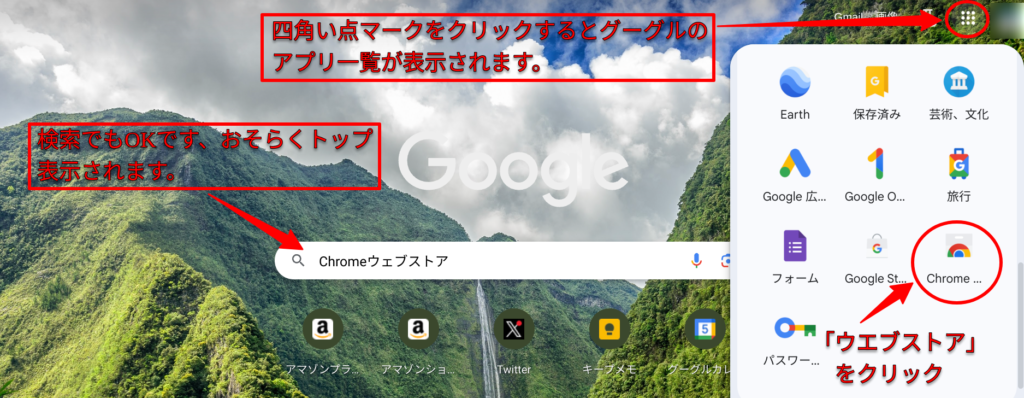
まずはchrome ウェブストア(←ここからでも飛べます)からインストールしましょう。
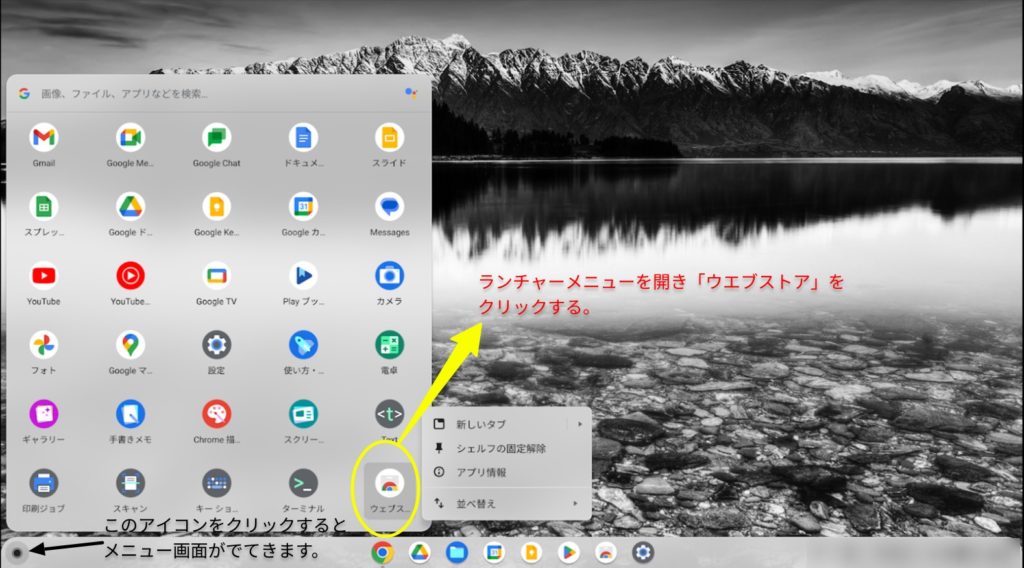
Chromebookの場合↑
Chromeブラウザの場合↓
ステップ1 「Selection Search(Chrome拡張機能)」をインストール
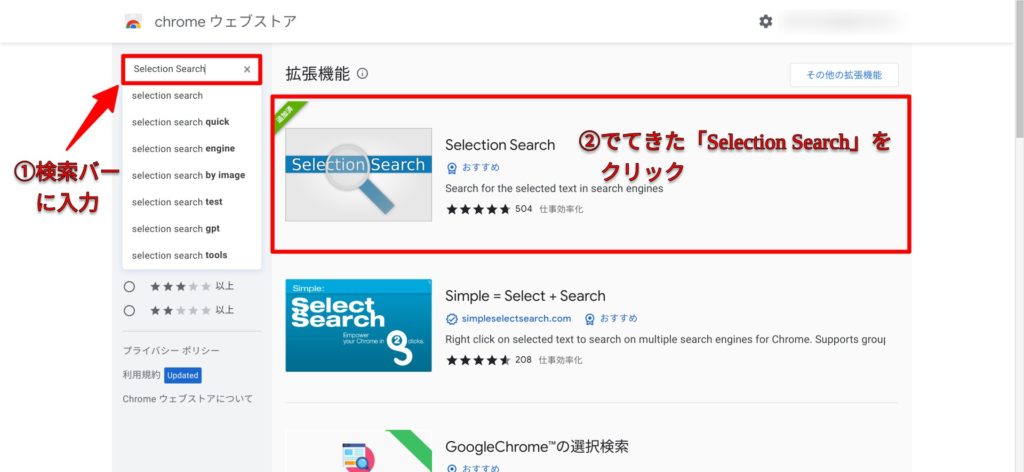
ウェブストアを開いたら、検索バーに「Selection Search」と入力↓
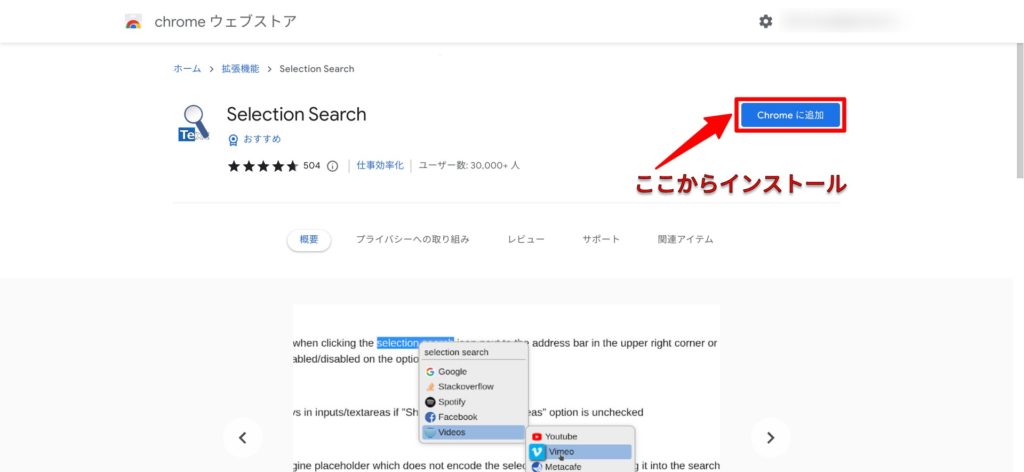
Chromeに追加からインストール↓
ステップ2 「Selection Search」の確認
インストールが終了したら、Chromeブラウザの右上の方にアイコンが表示されます。
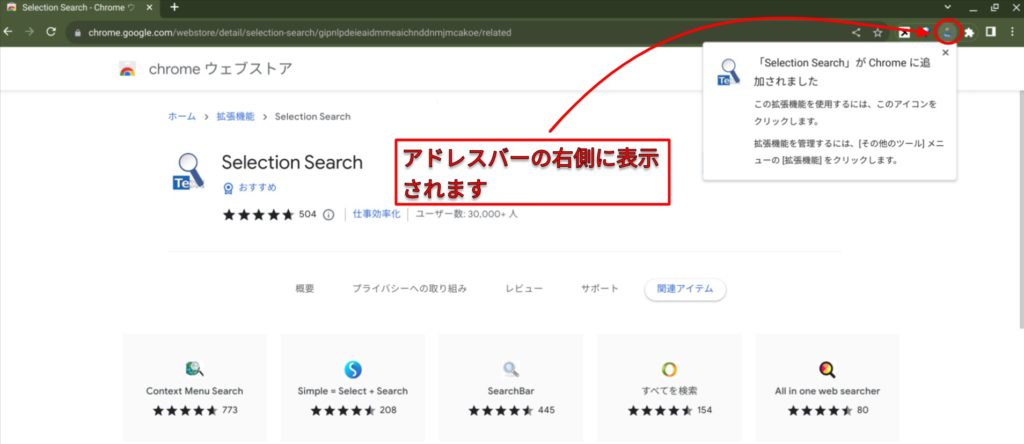
インストール後、説明メニュー表示と一緒に表示されますが、初期設定では説明メニューを閉じるとブラウザの右上の欄からアイコンが消えます。
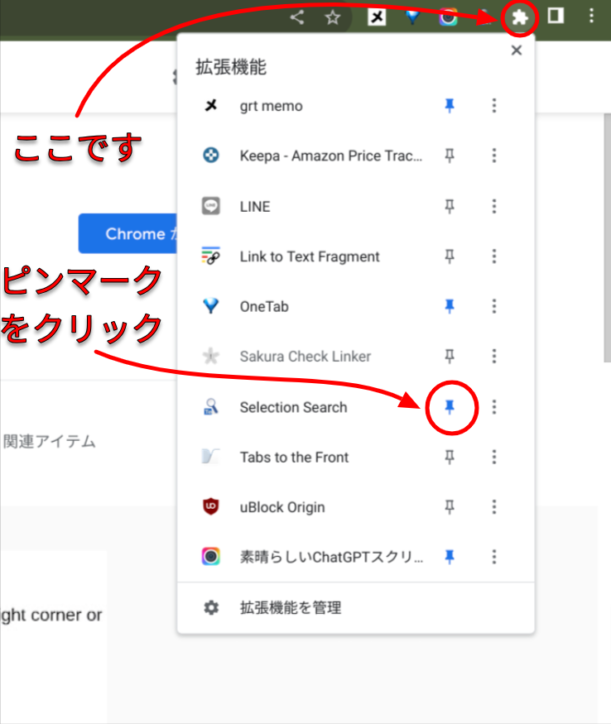
ブラウザにアイコンを固定表示させる場合は、
表示されたアイコンの付近に「拡張機能」アイコンがありますそれをクリックすると、インストール済みの拡張機能がプルダウンメニューで表示されるので「Selection Search」のアイコンのピンマークを確認、グレーアウトしているのでクリックすると青くなり、ブラウザにアイコンが固定表示されるようになります。
固定表示されたアイコンをクリックするとこのように各種サービスで検索できるようになります↓
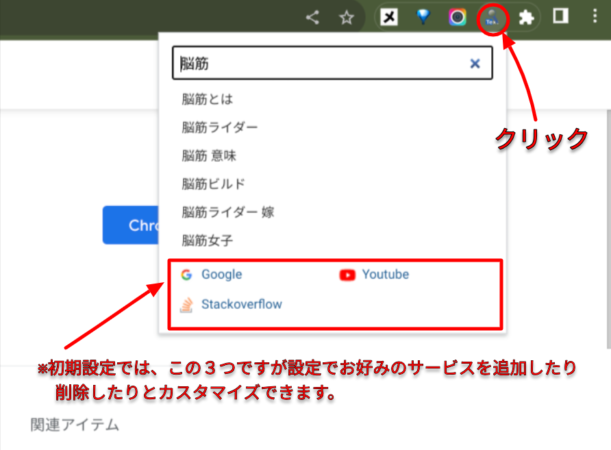
上記のプルダウンメニューでクリックしても同じように検索できます、固定表示させたくない方は、ピンマークのチェックをはずしましょう。
このまま使用しても便利ですが、、もっと便利にしたいですよね?
ここからは、「Selection Search」の設定について解説していきます。
「Selection Search」のカスタマイズ
「Selection Search」は初期設定のままでもかなり便利な機能ですが、カスタマイズすることでもっと便利にそして自分好みの操作に変更可能です。
ここからは、「Selection Search」のこの設定は知っておかないと損してしまう大事な設定のやり方を解説していきます。
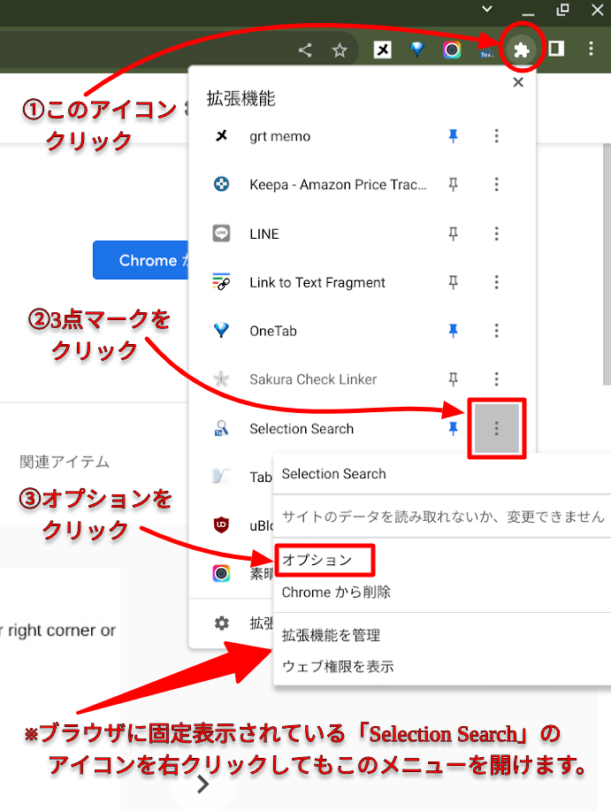
まずは、「Selection Search」のオプションページを開きます。
ブラウザの右上にある拡張機能のアイコンをクリックすると、プルダウンメニューが表示されるので「Selection Search」アイコンの右にある3点マークをクリックし、でてきたメニューのオプションをクリックしてください↓
オプションをクリックしたら、新規のタブでオプション画面が開きます。
知っておきたい設定その1 検索エンジンの追加と削除
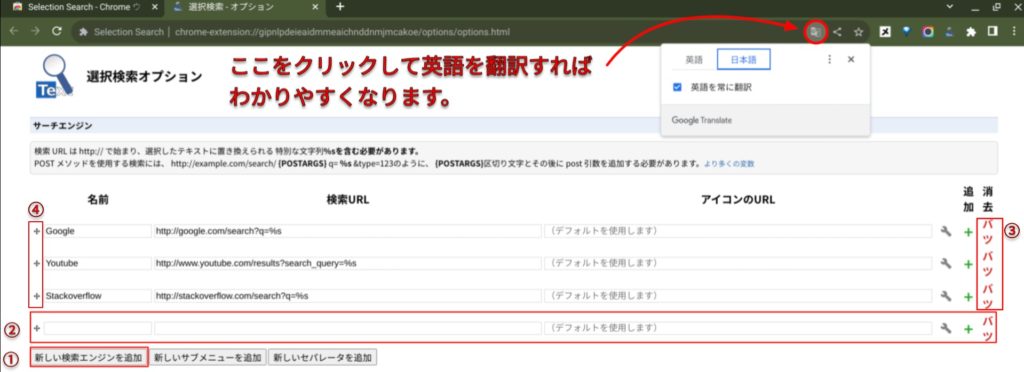
オプション画面を開いたら、全部英語表記なので翻訳機能を使いましょう。
一番上にサーチエンジンという項目がありますので、ここで設定をおこないます。
①の「新しい検索エンジンを追加」ボタンをクリックすると、②の「検索エンジンの名称と URL を入力するボックス」が表示されます。
そして③のカタカナで書かれた「バツ」をクリックすると任意の入力ボックスを削除できます。
最後の各検索エンジンの入力ボックスの先頭にある ④これ↓

をドラッグすることにより、検索エンジンの表示順を入れ替えることも可能となっています。
表示されたら順次入力しましょう↓
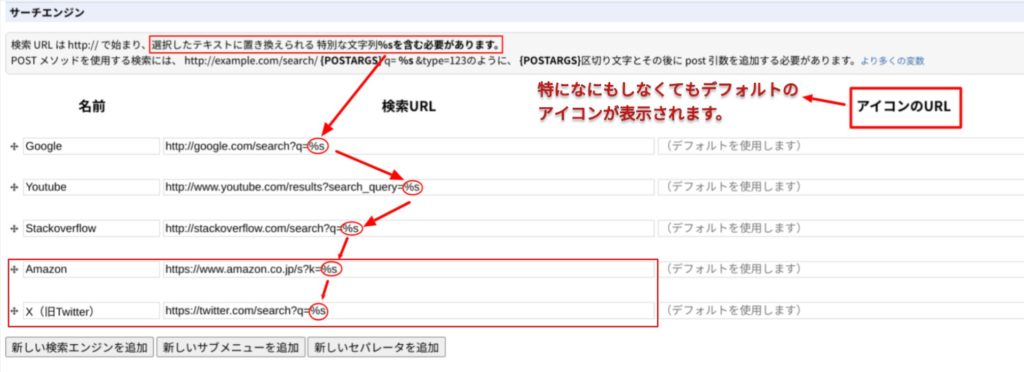
登録する際は、「テキスト検索をした際のURL」の検索キーワードの部分を「%s」に変更して登録する必要があります。

入力が終わったら、変更の保存するかキャンセルするかのメニューが表示されるので、保存をクリックしましょう。
メニューが表示されない場合はページを最後までスクロールしたら、最後尾に変更の保存やキャンセルするボタンがあるので、そちらで保存しましょう。
保存して確認すると、検索エンジンにAmazonとXが追加されました↓

→

よく使いそうなURLを載せておきます、「%s」をつけているのでそのままコピペして使えます。
- Google ウェブ検索
https://www.google.co.jp/search?hl=ja&ie=UTF-8&q=%s - X(旧Twitter)
https://twitter.com/search?q=%s - Yahoo! Japan
https://search.yahoo.co.jp/search?p=%s - リアルタイム検索
https://search.yahoo.co.jp/realtime/search?p=%s - Yahoo! 知恵袋
https://chiebukuro.yahoo.co.jp/search?p=%s - Yahoo! ニュース
https://news.yahoo.co.jp/search/?p=%s - YouTube
https://www.youtube.com/results?search_query=%s - Google マップ
https://www.google.co.jp/maps?hl=ja&ie=UTF-8&q=%s - Google 画像検索
https://www.google.co.jp/search?hl=ja&ie=UTF-8&tbm=isch&q=%s - Google 動画検索
https://www.google.co.jp/search?hl=ja&ie=UTF-8&tbm=vid&q=%s - Google ニュース
https://www.google.co.jp/search?hl=ja&ie=UTF-8&tbm=nws&q=%s - 楽天市場
https://search.rakuten.co.jp/search/mall/%s - Amazon
https://www.amazon.co.jp/s?k=%s - ウィキペディア
https://ja.wikipedia.org/wiki/%s
知っておきたい設定その2 テキストの範囲選択して検索する時の操作変更
続いての設定はテキストを選択範囲した時にすぐ検索する為の設定を解説します。
脳筋マン的には一番大切な機能です、、というかこれの為にインストールしました(笑)
ですが!!初期設定では無効になっています、、、
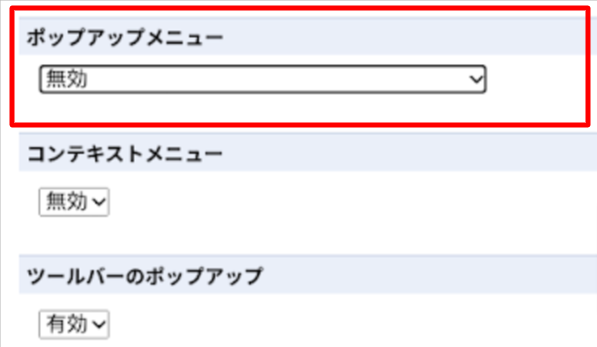
上記で説明した、サーチエンジンの少し下の方にスクロールしてページの真ん中らへんにポップアップメニューという項目があります。
この欄の無効をクリックするとメニューがでてくるので、自分に合ったものを選んでください。
→
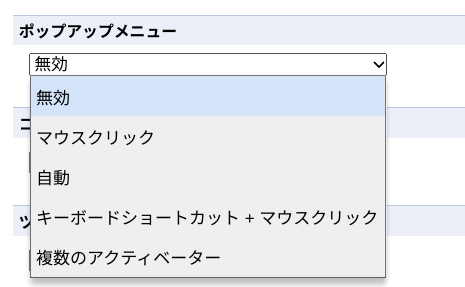
文字を見れば直感的にどんな操作か想像できると思いますが、一応簡単に解説していきますね。
操作その1 マウスクリック
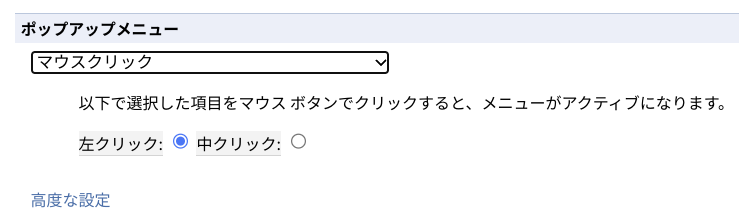
マウスクリックは、テキストを範囲選択をしてその範囲指定した場所を左クリックまたは中クリックすると、登録されたポップアップメニューを表示&そこから直接ウェブ検索を実行できるようにしてくれます。
→
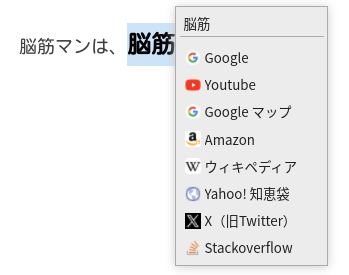
上記の例では左クリックに設定しているので、選択中のテキストを左クリックするとポップアップメニューが表示されます。
操作その2 自動
自動はデフォルトでは、テキストを選択するとテキストの右上に小さなアイコンが表示され、そのアイコンの上にマウスを移動するとポップアップメニューが開きます。
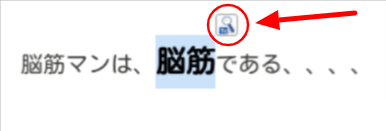
→
設定でアイコンを表示せずそのままポップアップメニューを表示させたり、アイコンの位置をマウスのカーソルの位置に表示させる等の変更が可能です。

①にチェックを入れれば、テキストを選択するだけで自動で、ポップアップメニューが表示されます。
②にチェックを入れると上記のデフォルトのテキストの右上に表示されるアイコンの位置が、マウスのカーソル位置に表示されるようになります。
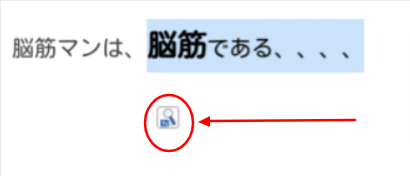
③は、テキスト入力エリア上でも、テキスト選択後にポップアップメニューを自動で表示する事ができるようになります。
また、①と②は併用できませんが、①と③や、②と③は両方にチェックをいれて併用可能です。
他のオプションや自動のオプションで③にチェックいれない場合は、CTRL キーを押しながら左クリックする事で、テキスト入力エリア上でテキストを選択してポップアップメニューを開く事ができます。
操作その3 キーボードショートカット+マウスクリック
テキストを範囲選択してキーボードショートカット+マウスクリックでポップアップメニューが開けるようになります。
任意のショートカットキー + 左クリック・中クリック・右クリックの中から選ぶ事ができます。
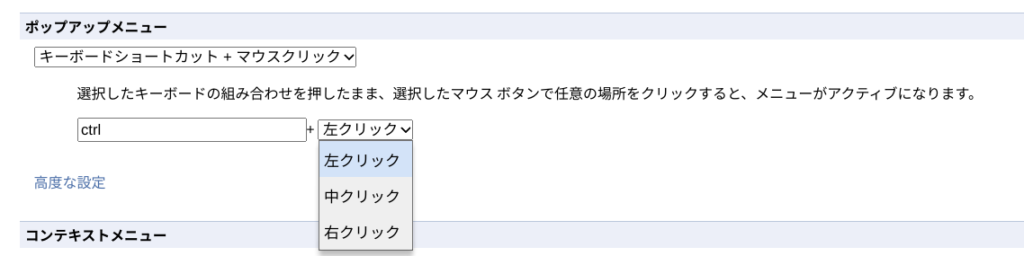
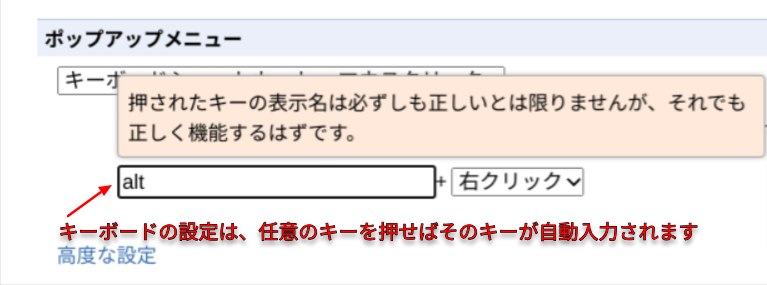
→
キーボードの設定はBOXをクリックすると、BOX内の文字表記が消えるので、ショートカットに使用したいキーを押してください、そうしたら自動で設定されます。
操作その4 複数のアクティベーター
上記3つのアクションを併用して使うようにできます。
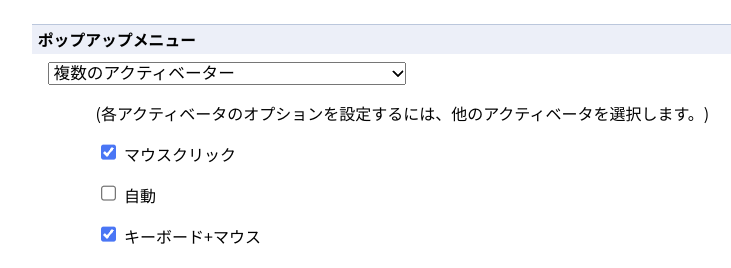
この設定の場合は
テキストを範囲選択してマウスクリックでも、キーボードショートカット+マウスクリックでもポップアップメニューが表示されるようになります。
もちろん、自動にチェックをいれて、3つ全てにしても大丈夫です。
一応知っておきたい設定 微妙に気になる痒い所を設定しよう!
ここまでは、知っておかないともったいない、大事な項目にフォーカスして紹介してきましたが、他にも細かい設定はたくさんあります。
ですがその細かい設定を全部紹介するのは膨大すぎて厳しいのでここでは、脳筋マンが個人的に微妙に気になって設定した痒かった部分を一つ紹介します。
痒い所 新しいタブで開く
これは人によって好みがあるかもしれませんが、脳筋マン的にはかなり大事でした、、、
検索した際、新しいタブを開いて検索してくれるようにする設定です、デフォルトでは、検索したら開いているタブを上書きして開いてしまうようになっています、これが脳筋マン的にはあまりよろしくなかったのです。
ページを一番下までスクロールすると、その他オプションという項目があります。
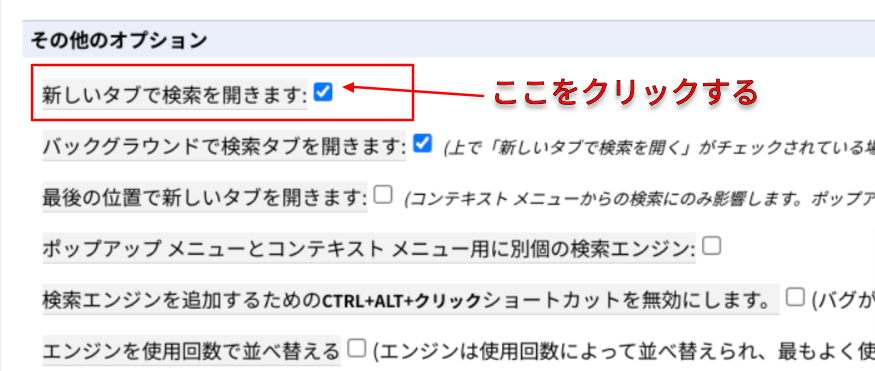
これで、新しいタブで検索してくれるようになります。
他にも検索エンジンの追加のBOXの右端にあるこのスパナマークを


クリックすると、各検索エンジンごとに個別設定できたり
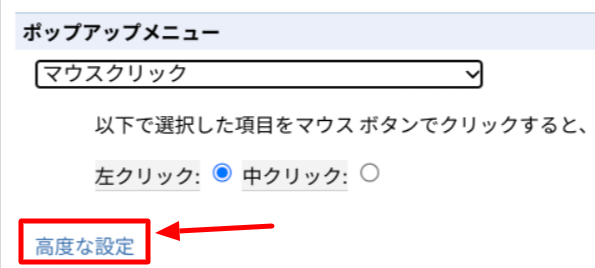
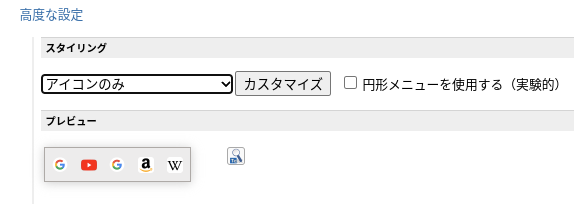
ポップアップメニューの高度な設定をクリックするとメニューに表示される各検索エンジンに表示をアイコンだけにしたり等色々あります。


Selection Searchの設定については以上になります。
これだけ設定しておけば、わずか2クリックで検索エンジンが指定できるようになって直感的に操作でき検索の手数を減らせます。
Selection SearchはChromeウェブストアから追加可能です。
特定サービスでの検索をよく利用する方ほど、その便利さが実感できるのではないかと思います。
ぜひインストールを検討してみてください。